Home Assistant
JAAM Touch має локальний API для інтеграції з Home Assistant: бачити стан пристрою в HA та керувати ним з автоматизацій. Інтеграція — та сама, що й для JAAM Fusion: https://github.com/J-A-A-M/jaam_ha.
Безпека
API не має авторизації: будь-хто в тій самій локальній мережі, хто може достукатися до пристрою, може читати й змінювати його стан. Тому API вимкнено за замовчуванням — вмикайте лише в мережі, якій довіряєте.
Підключення
- Встановіть інтеграцію
jaam_haу Home Assistant за інструкцією в репозиторії (через HACS) і перезапустіть Home Assistant. - Увімкніть API на пристрої (розділ «Увімкнення» нижче).
- У Home Assistant відкрийте Налаштування → Пристрої та служби. Якщо пристрій з'явився в блоці «Виявлені», натисніть «Додати» і завершіть майстер.
- Якщо автоматично не з'явився (наприклад, HA і пристрій у різних
підмережах), додайте інтеграцію JAAM вручну й вкажіть IP-адресу
пристрою (її видно в розділі меню Мережа) та порт
81.
Увімкнення
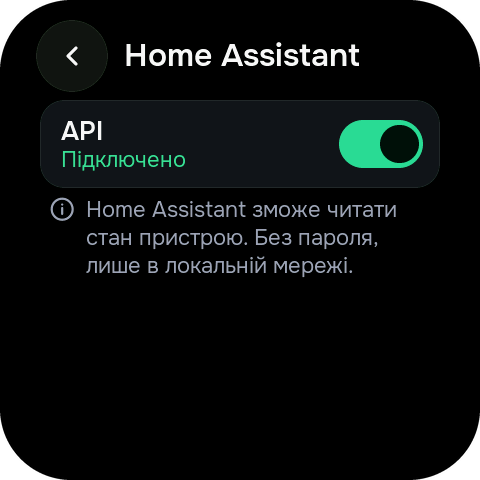
- Відкрийте меню →
Про пристрій → Home Assistant. - Увімкніть перемикач API. Підпис під ним показує стан: «Вимкнено», «Очікує HA» (жовтим: API працює, але HA ще не підключився) або «Підключено» (зеленим).
Якщо пристрою зараз бракує пам'яті, щоб увімкнути API, з'явиться діалог «Перезавантажити та ввімкнути API?». Після підтвердження пристрій перезапуститься й увімкнеться вже з API.
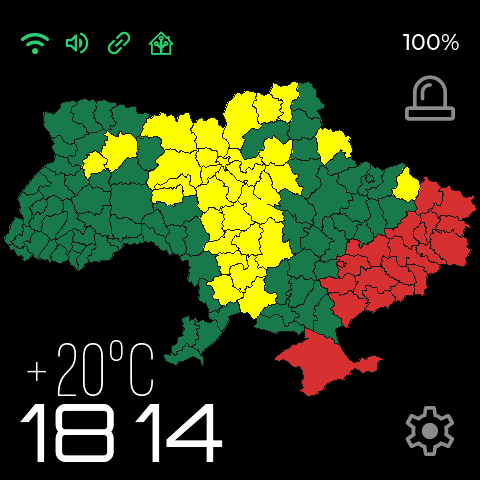
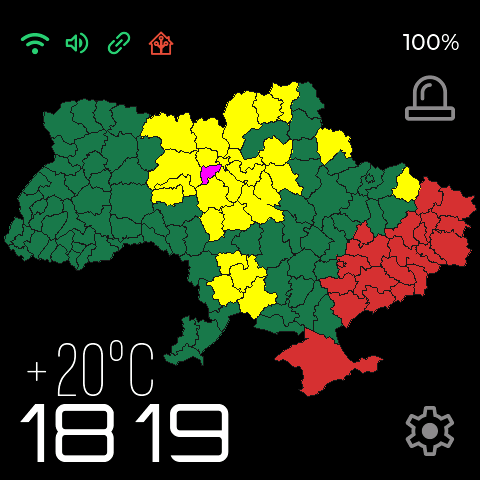
Поки API увімкнено, у пігулці статусів зліва вгорі видно іконку Home Assistant
(сіра — очікує підключення, зелена — HA підключено). Її можна окремо
сховати: Головний екран → Іконки статусів → Home Assistant. Коли API
вимкнено, іконки немає.
| HA підключено | HA очікує підключення |
|---|---|
 |
 |
Назва пристрою
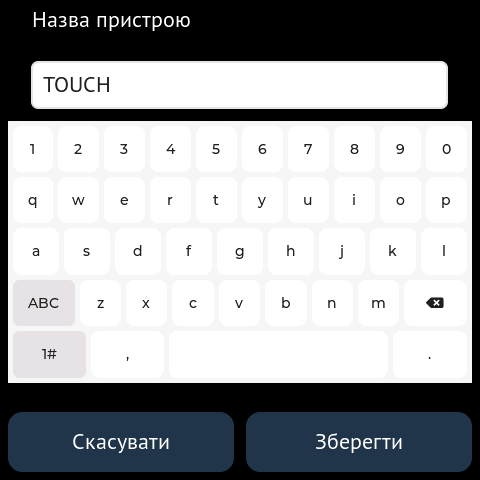
Пункт Про пристрій → Назва пристрою задає ім'я, під яким пристрій бачить
Home Assistant. Типово це JAAM Touch XXXX, де XXXX — унікальне для
кожного пристрою поєднання літер і цифр. Введіть нову назву (лічильник
показує, скільки символів використано з 31) і натисніть «Готово»; «‹»
виходить без змін. Після зміни пристрій одразу повторно оголошує себе в
мережі під новою назвою.
Що ви отримаєте в Home Assistant
Інтеграція створює для Touch такі сутності:
Показують стан
- Тривоги в домашньому регіоні — окремий бінарний датчик на кожен тип загрози (червоний і жовтий рівні, дрони, ракети, КАБ, балістика, вибухи, розвідувальні дрони та інші).
- Домашній регіон і температура в регіоні.
- З'єднання із сервером — чи є з'єднання пристрою із сервером даних і як довго воно триває.
- Батарея: заряд, напруга, орієнтовний час роботи, чи йде зарядка (поки обмеження заряду утримує 80%, показується «не заряджається»), чи є зовнішнє живлення. Без акумулятора передається лише те, що батареї немає, і чи є зовнішнє живлення.
- Wi-Fi: сигнал WiFi і час роботи WiFi.
- Система: час роботи пристрою, використано пам'яті, температура CPU.
- Прошивка — сутність оновлення показує, що доступна нова версія, і може її встановити.
Дозволяють керувати
- Режим — карта тривог, погода, радіація, енергосистема (лише ті, що не вимкнено на пристрої).
- Денна яскравість і Нічна яскравість.
- Денна гучність звуку, Нічна гучність звуку та перемикач «Звук».
- Нічний режим — перемикач вмк./вимк.
- Перезавантажити — кнопка перезавантаження пристрою (на екрані на кілька секунд з'являється «Перезапуск…»).
- Дія
jaam_ha.set_home_region(«Встановити домашній регіон») — змінити домашній регіон з автоматизацій; потрібен числовийregion_id.
Note
Розклад нічного режиму (початок і кінець) та інші налаштування меню з Home Assistant змінити не можна — лише на самому пристрої.
Зміна з Home Assistant і зміна дотиком на екрані нічим не відрізняються: значення зберігаються так само, а меню на екрані оновлюється, якщо відкрите.
Виявлення в мережі
Поки API увімкнено, пристрій сам оголошує себе в локальній мережі під заданою назвою — Home Assistant знаходить його автоматично, зазвичай адресу вводити не потрібно.
Якщо HA не підключається
- Перевірте, що в
Про пристрій → Home Assistantперемикач API показує «Очікує HA» або «Підключено», а не «Вимкнено». - Пристрій і Home Assistant мають бути в одній мережі (або між мережами має
бути доступ до порту
81). - Якщо автоматичне виявлення не спрацювало, додайте пристрій вручну за IP (розділ «Підключення» вище).