Активація пристрою
Придбали пристрій в офіційному магазині?
Якщо ви офіційно придбали JAAM Touch у магазині store.jaam.net.ua, пристрій вже активований — нічого вводити не потрібно, просто пройдіть майстер налаштування.
Що робити в інших випадках:
- Активація «злетіла» або ви перепрошили пристрій зі стиранням даних — напишіть у чат проєкту, і вам видадуть новий ключ активації. Це безкоштовно.
- Встановили JAAM Touch на власну плату — про те, як отримати прошивку та ключ активації, читайте в розділі Власний пристрій.
Щоб отримувати живі дані тривог, пристрій має бути активований на сервері проєкту. Без активації працюють лише локальні функції (годинник, меню, налаштування), а мапа й інші режими лишаються без даних.
Введення коду активації
Активацію можна виконати в майстрі налаштування (крок 3) або пізніше з меню:
- Відкрийте
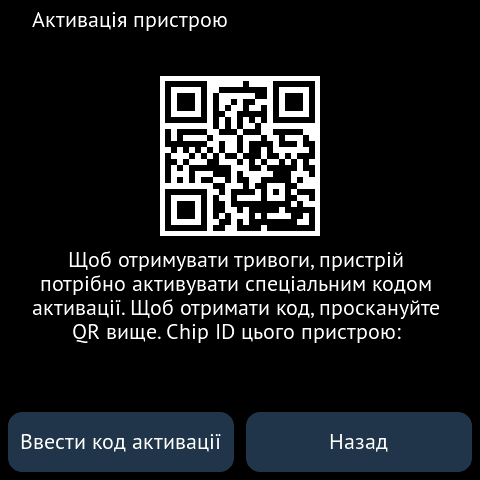
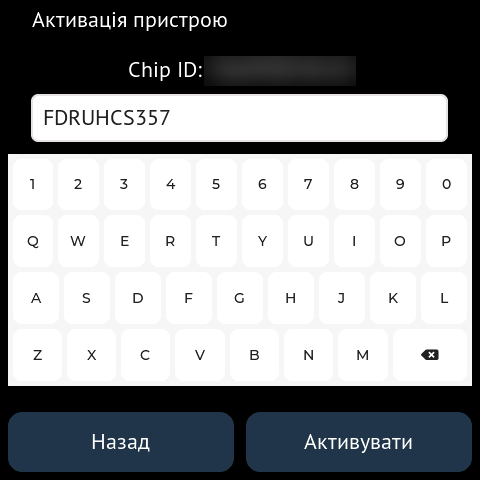
Про пристрій → Активація → Ввести код. З'явиться картка «Активація пристрою» з коротким поясненням, QR-кодом і Chip ID. QR-код відкриває цю інструкцію на телефоні. - Торкніться «Ввести код активації» і введіть свій код (латинські літери й цифри).
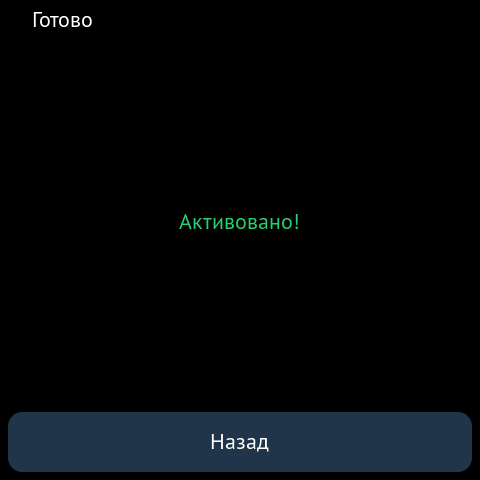
- Якщо код прийнято («Активовано!»), пристрій одразу перепідключиться — значок «не авторизовано» у статус-рядку зникне.
До активації в статус-рядку є червоний значок «не авторизовано»:

Після успішної активації він зникає:

Потрібне підключення до інтернету
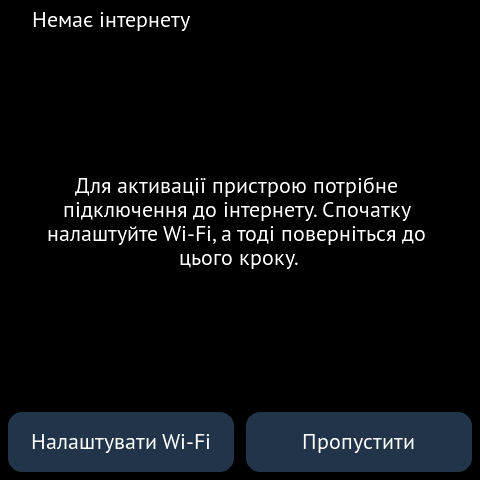
Перед введенням коду пристрій перевіряє Wi-Fi. Якщо інтернету немає, замість введення коду з'явиться картка «Немає інтернету» з підказкою спочатку налаштувати Wi-Fi:
- у майстрі кнопка «Налаштувати Wi-Fi» повертає на крок Wi-Fi, а «Пропустити» веде до підсумкового екрана;
- в меню кнопка «Налаштувати Wi-Fi» відкриває екран Wi-Fi, а «Назад» закриває картку.
Можливі повідомлення
| Повідомлення | Що означає |
|---|---|
| «Активовано!» | Код прийнято, пристрій активовано |
| «Невірний або прострочений код» | Перевірте код або зверніться до проєкту |
| «Немає з'єднання з сервером» | Сервер недоступний — перевірте інтернет і спробуйте пізніше |
| «Помилка сервера» | Тимчасова проблема на боці сервера — спробуйте пізніше |
Якщо значок «не авторизовано» лишається
Якщо доступ пристрою було відкликано або переоформлено, прошивка не повторює спроби підключення сама й показує «не авторизовано». У такому разі зверніться до проєкту за новим кодом активації та введіть його так само, як описано вище.