Огляд меню
Усі налаштування JAAM Touch знаходяться в меню на екрані — окремого веб-інтерфейсу, як у JAAM Fusion, немає.
Як відкрити меню
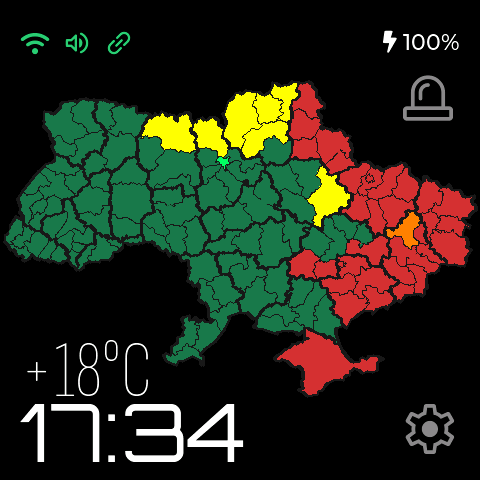
Торкніться кнопки-шестірні у нижньому правому куті екрана (поверх будь-якого з чотирьох режимів).
Структура
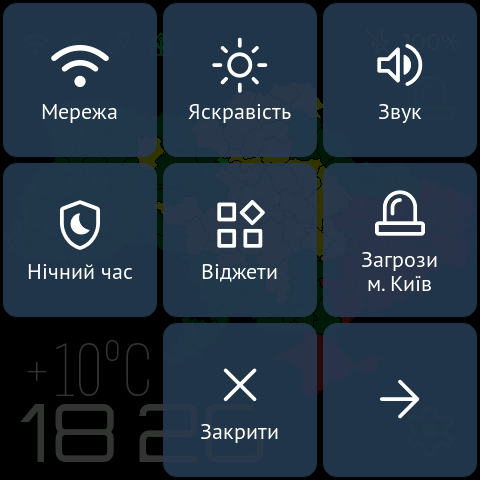
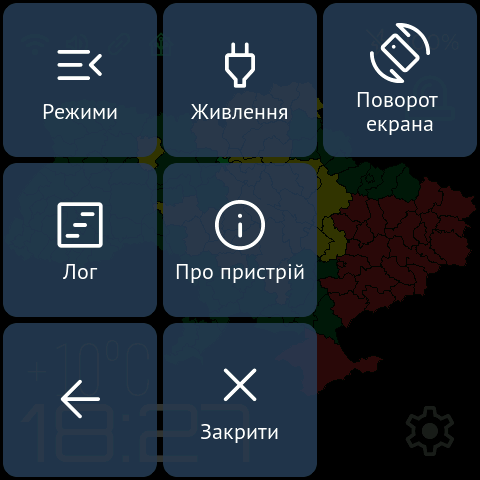
Меню складається з плиток — до 6 на сторінку, нижній ряд займають кнопки навігації. Кореневих плиток 11 (дві сторінки).
Сторінка 1
| Плитка | Призначення |
|---|---|
| Мережа | Wi-Fi, сигнал, зв'язок із сервером, IP-адреса, перемикач «HA API» (Home Assistant, за замовчуванням вимкнено) і «Назва пристрою», під якою його бачить Home Assistant |
| Яскравість | Денна/нічна яскравість — див. Яскравість і нічний режим |
| Звук | Гучність окремо для дня й ночі, загальне вимкнення звуку, перемикач кліків при торканні та вибір звуків для тривог — див. Звук |
| Нічний час | Розклад автоматичного нічного режиму |
| Віджети | Годинник, погода, живлення, статуси — див. Віджети |
| Загрози | Домашній регіон, додаткові типи загроз |
Сторінка 2
| Плитка | Призначення |
|---|---|
| Режими | Увімкнення/вимкнення режимів екрана, Хвилина мовчання, Always-On Display, перемикачі «Товсті межі областей» і «Позначки АЕС» |
| Живлення | Стан батареї, обмеження заряду «До 80%», економія енергії — див. Живлення і економія |
| Поворот екрана | Автоповорот (вмк./вимк.) і ручний поворот — див. Плата |
| Лог | Перегляд журналу подій пристрою (для діагностики) |
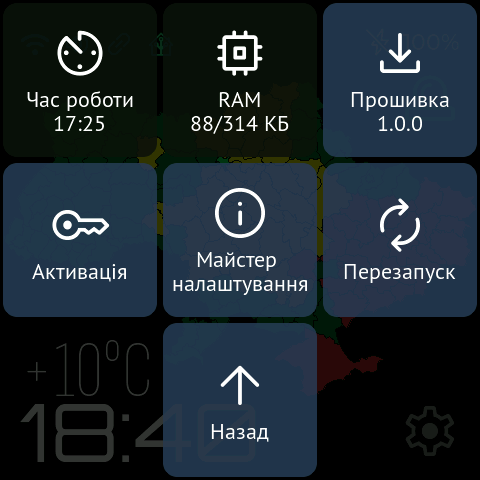
| Про пристрій | Активація, оновлення прошивки, Майстер налаштування, «Перезапуск» (із підтвердженням), час роботи, RAM |
Tip
Найуживаніші перемикачі (ніч, звук, поворот, обмеження заряду, економія, AOD) є також у швидкій панелі.
Навігація по сторінках
Якщо в підменю більше плиток, ніж вміщується на одній сторінці — з'являються плитки "далі"/"назад" для переходу між сторінками (лише коли це справді потрібно).
Майстер налаштування та активація
На сторінці «Про пристрій» плитка «Майстер налаштування» знову запускає майстер першого запуску. Плитка «Активація → Ввести код» відкриває картку активації, а вже з неї — введення коду (Активація пристрою).
Автозакриття
Якщо протягом 60 секунд не торкатися екрана й не натискати кнопки, меню та його екрани закриваються самі, і знову показується мапа. Автозакриття не спрацьовує під час майстра налаштування, завантаження оновлення прошивки, надсилання коду активації та підключення до Wi-Fi. Натискання фізичних кнопок теж рахується активністю.
Живі дані в меню
Деякі плитки показують дані, що оновлюються самі, поки меню відкрите (наприклад, тривалість підключення в "Мережа", час роботи у "Про пристрій", журнал у "Лог") — не потрібно закривати й відкривати меню знову для оновлення.
Оновлення прошивки (OTA)
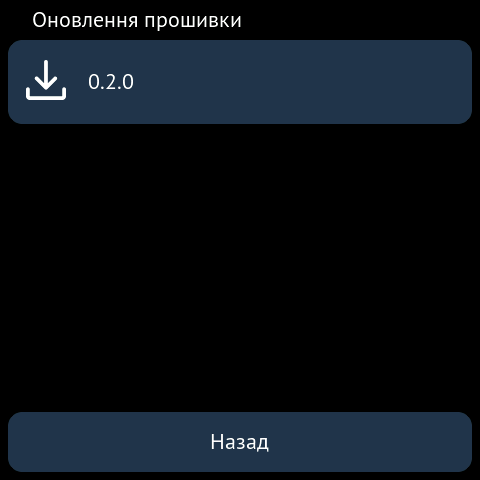
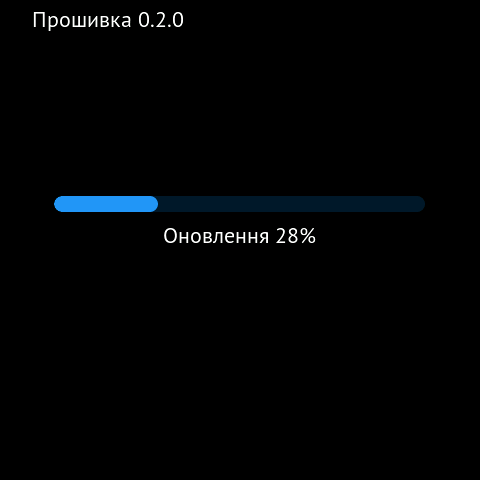
Плитка "Прошивка" на сторінці "Про пристрій" показує поточну версію і одночасно є точкою входу для оновлення: торкніться її, оберіть версію зі списку доступних, підтвердьте — пристрій завантажить і встановить оновлення, після чого перезавантажиться сам.
Note
Пристрій сам повідомляє про нову версію (синя іконка у статус-рядку і картка «Доступне оновлення»), але встановлює її лише після вашого підтвердження — див. Оновлення прошивки.